使用教程
By Tw93,从选择网页应用工具,到分开账号、调整窗口和使用 CLI 打包,按自己的使用场景找一篇开始。
打包应用
把网站或本地页面打包成 Mac、Windows、Linux 上能安装的应用。
 把网站变成桌面应用,该选哪种办法想把网站变成 Mac、Windows 或 Linux 上的桌面应用,先试浏览器自带的网页应用功能,一分钟就能装好,也不花钱。想要能随时编辑、复用和导出的设置,再换 Pake 桌面版;需要可重复的构建、Linux 版本或者打包本地文件时,用 Pake CLI。 · 约 6 分钟
 在 Mac 上把网站做成应用,用 Safari 或 PakemacOS Sonoma 14 及以上的系统里,Safari 的文件菜单有添加到程序坞,大约一分钟就能让网站拥有自己的窗口和程序坞图标。想自己选窗口大小,把设置集中放在一处,或者带到另一台 Mac 上继续用,就换 Pake。 · 约 6 分钟
 在 Windows 上把网站做成应用在 Windows 上把网站做成应用,可以直接用 Microsoft Edge,打开网站后依次选 Settings and more …、More tools、Apps、Install this site as an app,网站就会有自己的窗口。想自己定窗口大小和图标,决定关窗口后应用怎么处理,或者把好几个网页应用放进一个可以编辑的列表,就改用 Pake。 · 约 6 分钟
 用 Pake CLI 打包本地 HTML 或静态站点先照常跑一遍生产构建,再让 Pake CLI 指向输出目录,也就是 pake ./dist --name my-tool。这个目录的最上层必须有 index.html,文件会被一起打进应用,所以打开时不需要服务器。Pake 桌面版的地址栏只收网站,本地文件只能交给 CLI。 · 约 6 分钟
 用 GitHub Actions 在线打包网站应用Fork tw93/Pake,打开 Actions,运行 Build App With Pake CLI,填上网站地址和应用名称,再到这次运行的 Artifacts 里下载做好的应用,全程不需要本地的 Rust 工具链。记得在三天内下载,这个工作流的产物只保留这么久。 · 约 6 分钟
 换电脑时,怎么迁移 Pake 的应用配置在 Pake 里把配置导出成 .pake 文件,在新的 Mac 或 Windows 电脑上装好 Pake,导入这个文件,再把每个应用重新创建一遍。文件里有名称、网址、窗口选项和图标,没有登录状态,所以每个网站在新电脑上都要登录一次。 · 约 5 分钟
 在 Windows 11 任务栏固定一个网站先把网站安装成应用,再右键它的图标选固定到任务栏,Edge 里也可以在 edge://apps 的 Details 中固定。Edge、Chrome 和 Pake 都是这样,区别在于之后更新、同步或卸载时,这个图标和谁绑在一起。 · 约 5 分钟
窗口与行为
调整打包后的窗口外观、登录方式和停留方式。
 调整网页应用的窗口、图标和页面样式Pake 应用有三层可以各改各的,窗口边框(尺寸、标题栏、是否置顶)、图标,以及里面的网页,网页属于网站本身,只能靠注入的少量 CSS 或 JavaScript 去调整。先改边框,因为它不会碰到网站,页面本身出问题时再考虑注入代码。 · 约 6 分钟
 让网页应用保持在最前,Mac 和 Windows 都适用想让一个网站始终压在其他窗口前面,就把它做成 Pake 应用,在窗口外观里打开始终置顶,再把窗口尺寸设小一点,给手头的工作留出位置。置顶只作用在这一个网站的窗口上,不会像固定浏览器那样把所有标签页一起带上,Mac 和 Windows 上的做法一样。 · 约 5 分钟
 把网站放进 Mac 菜单栏或 Windows 托盘Pake 应用可以在关掉窗口后让网站继续运行,并在 Mac 菜单栏或 Windows 托盘里显示一个图标。打开常驻后台让页面一直活着,Mac 上再打开菜单栏图标,Windows 上再打开托盘图标,才会有图标,但有一个限制,图标属于应用的普通窗口,叫出来的是一个窗口,不是小弹出面板。 · 约 6 分钟
 用 Pake 在同一个网站上同时登录两个账号想同时登录同一个网站的两个账号,就做两个 Pake 应用,不要在一个应用里来回切换账号。桌面版在我的应用里点应用的 ⋯ 菜单,选添加另一个账号,会用第一个应用的设置和图标新建一个换了名字的应用,新应用是未登录状态,两个应用的登录互不相干,因为各有各的身份。 · 约 6 分钟
 网站提示浏览器不受支持时,怎么检查 User Agent网站在 Pake 应用里提示浏览器不受支持时,可以先检查是不是 User Agent 字符串被拦了,试着从网站认可的浏览器里复制这个字符串,粘贴到高级里的 User Agent。这只会改变应用报给网站的身份,不会更换网页引擎,也不会补上它缺少的能力。 · 约 6 分钟
 Google 登录在网页应用里失败:该查什么网站在 Pake 应用里能正常打开,登录却失败,从外面看有三种情况长得很像,服务商拒绝内嵌浏览器、弹窗开在了不对的地方,或者会话没有保存下来。先读错误信息,如果是 Google 对内嵌浏览器的拒绝,Pake 里没有任何设置能解决,只能在正常的浏览器里用这个网站,另外两种原因则有可以调的设置。 · 约 6 分钟
 给网页应用注入 CSS 和 JavaScriptPake CLI 的 --inject 可以接一个或多个本地 .css 或 .js 文件,构建时打进应用,之后应用打开的每个页面都会带上它们;桌面版在高级里对应的是注入 CSS 和注入 JavaScript 两栏。隐藏横幅、调大字号用 CSS 最稳,JavaScript 能做的事更多但也坏得更快,另外只注入自己写的或者逐行读过的代码。 · 约 6 分钟
 网页应用的桌面通知Pake 应用会自己回应页面的通知请求,报告权限已允许,再把提醒交给操作系统显示。页面通过标准的 Notification API 来问,所以你看不看得到取决于系统的通知设置和专注模式或勿扰,而不是浏览器弹出的授权框。什么都没出现时,先查这些系统设置,再看这个网站到底有没有用普通的 Notification 调用。 · 约 7 分钟
常用网站
常被做成桌面应用的网站,逐个讲怎么打包。
 DeepSeek 桌面应用,把 chat.deepseek.com 放进独立窗口DeepSeek 自己的桌面下载是 DeepSeek Harness,一份开源、处于公开预览的智能体应用,日常聊天在 chat.deepseek.com 和手机应用里,用 Pake 做一份应用,这个聊天网站就有自己的窗口,程序坞或开始菜单里也会有图标,整件事只要一个网址、几个窗口选项和一次登录。 · 约 6 分钟
 Linux 上的 ChatGPT 和 Claude 桌面应用OpenAI 和 Anthropic 现在都有 Linux 桌面应用,各自只支持少数几个发行版,用其他发行版或者想多登一个账号时,可以用 Pake CLI 把 chatgpt.com 或 claude.ai 放进独立窗口,跑在系统的 WebKitGTK 上,代价是要自己构建,页面还可能被机器人验证拦住。 · 约 6 分钟
 Gemini 电脑版:官方方案和独立桌面应用Google 现在提供 Gemini 的 Mac 应用、Windows 应用、网站,Chrome 里也有一个入口。Pake 应用把 gemini.google.com 放进自己的窗口,主要用在官方应用不适合的地方,而能不能用,要看 Google 的登录规则,所以先试一下登录。 · 约 6 分钟
 Perplexity 桌面版,官方应用和网页窗口分别做什么Perplexity 的桌面应用叫 Personal Computer,要求 macOS 15 或 Windows 10 版本 1809 及以上。它能用电脑上的文件夹,Mac 上还可以把浏览网页的任务交给 Comet。Pake 做出来的窗口只加载 https://www.perplexity.ai/,Linux 上没有作为普通桌面应用提供的 Personal Computer,只想让网站单独占一个窗口、又不把文件夹交给应用时,用这个窗口就够了。 · 约 8 分钟
 Mac 和 Windows 上的 Grok 桌面应用xAI 把 Grok 聊天放在网页、iPhone、iPad 和 Android 上,它的桌面下载 Grok Bot 是另一个面向智能体的产品,用 Pake 做一份应用,grok.com 就有自己的窗口,程序坞或开始菜单里也会有图标,适合想在电脑上单独开着聊天本身的人,先确认登录能否正常完成。 · 约 5 分钟
 Notion 官方客户端和 Pake 应用怎么选Notion 自己有 Mac 和 Windows 的桌面客户端,大多数人装它就够了。Pake 应用适合更窄的场景,把某一个页面单独做成应用,给第二个账号单开一份,让笔记窗口一直压在上面,或者在 Linux 桌面上用。 · 约 6 分钟
 微信读书电脑版:给网页版一个独立窗口微信读书没有专门的 Mac 或 Windows 客户端,在电脑上可以用网页版 weread.qq.com,可以在 Apple 芯片的 Mac 上装 iPad 版,也可以通过腾讯应用宝运行手机版,用 Pake 做一份应用,网页版就有自己的窗口,程序坞或开始菜单里也会有图标,再调几个设置,长时间读也舒服。 · 约 6 分钟
 X(推特)电脑版:在 Mac 和 Windows 上单独开一个窗口X 的下载页只提供 iPhone、iPad 和 Android 应用,电脑上用的是网站,Pake 应用把 x.com 放进单独的窗口,程序坞或开始菜单里有自己的图标,和浏览器标签页分开,下面这些设置决定它作为日常窗口好不好用。 · 约 6 分钟
 小红书电脑版:Mac 和 Windows 上怎么用在电脑上,小红书是一个用来逛的网页版,加上一个单独用来发笔记的创作服务平台,它的 iPad 版只能装在 Apple 芯片的 Mac 上,用 Pake 可以把网页版和创作服务平台各做成一个独立窗口,也可以直接用浏览器打开这两个网站。 · 约 6 分钟
 在 Mac 和 Windows 上把 YouTube Music 做成桌面应用Google 的文档里,电脑上的 YouTube Music 是 Chrome、Firefox、Safari 或 Edge 里的网站,没有 Mac 或 Windows 的下载。Pake 应用会有自己的图标,关掉窗口以后也可以继续运行,不过 Google 可能不允许在应用窗口里登录,所以先试登录。 · 约 6 分钟
 WhatsApp 的 Linux 桌面版WhatsApp 的下载页提供 Mac 和 Windows 版本,没有列出 Linux,所以 Linux 上通常的做法是在浏览器标签页里用 WhatsApp Web。Pake CLI 可以把 web.whatsapp.com 包成一个独立窗口,带托盘图标和桌面提醒,构建只要一条命令,然后用二维码和手机关联。它和浏览器里是同一个网页版客户端,只是跑在系统的 WebKitGTK 上,所以依赖它之前要先测一遍。 · 约 6 分钟
 Gmail 桌面版:Mac 和 Windows 上有哪几种办法Google 的 Gmail 帮助页让电脑用户直接用 Gmail 网页,Gmail App 只提供给 Android、iPhone 和 iPad,所以在 Mac 和 Windows 上搜到的「Gmail 桌面版」其实是三类东西之一,一是用浏览器把网页安装成应用,二是用邮件客户端通过 IMAP 收信,三是给 mail.google.com 套一层壳。大多数人用浏览器安装的方式最稳,因为 Google 的登录本来就是为浏览器设计的,用 Pake 也能做一个壳,只是 Google 可能不让你在里面登录。 · 约 7 分钟
 Google 日历桌面版:有哪些办法,哪些真能用Google 没有给电脑做过 Google 日历的应用,所以实际能选的是 Chrome 或 Safari 安装出来的网页应用、Mac 自带的日历 App 同步 Google 账号,以及用 Pake 给 calendar.google.com 套一个窗口。最后这条有个大问题,Google 不允许在嵌入式网页视图里登录,而日历必须用 Google 账号登录,所以先试登录,再决定要不要折腾别的。 · 约 7 分钟
 Instagram 电脑版:网页版,以及给它一个独立窗口电脑上的 Instagram 就是浏览器里的 instagram.com,2026-10-19 在 Mac App Store 里搜也没有 Instagram 的 Mac 应用。用 Pake 给网站套一个窗口,是得到独立 Instagram 窗口的一个合理办法,它有自己的程序坞或任务栏图标,但仍然是同一个网站、同样的限制,网页版能做什么由 Instagram 决定,不由 Pake 决定。 · 约 6 分钟
 Linux 上的 Microsoft Teams:网页版、PWA 还是 Pake 窗口微软的系统要求页没有给 Linux 列原生 Teams 客户端,写的是 Linux 用户可以用 Teams 网页版和作为渐进式网页应用(PWA)的 Teams。要开会打电话,就用 Edge 或 Chrome 安装 PWA。用 Pake 给 Teams 网站打一个包,能得到一个带托盘图标的聊天窗口,但它跑在 WebKitGTK 上,不在微软列出的浏览器名单里,而且在 Linux 上 Pake 不处理摄像头和麦克风的权限请求,WebKitGTK 默认会拒绝。 · 约 7 分钟
 Twitch 桌面版去哪了,现在用什么看据媒体报道,Twitch 的 Windows 和 Mac 桌面应用已在 2022 年 4 月 30 日停止服务。现在电脑上就是在浏览器里打开 twitch.tv,Pake 应用能把同一个网站放进独立窗口,看直播时最有用的两项设置是一个小尺寸的始终置顶窗口,和一个单独放聊天的应用。 · 约 6 分钟
 Ferdium 替代方案:多账号时一个网站一个应用Ferdium、Franz、Rambox 和 Wavebox 都是把很多网页服务放进一个窗口,用侧边栏切换,也能同时登录同一个服务的多个账号,Pake 走的是相反的路,一个网站做一个小型桌面应用,各有各的图标、窗口和登录状态。如果你想要所有聊天和邮箱集中在一处,继续用 Ferdium,如果你只是想让几个常开的网站像独立应用一样待在 Dock 里,Pake 合适,限制在下面写清楚了。 · 约 6 分钟
原理与选择
打包应用背后的引擎,以及 Pake 和其他工具的区别。
 把网站包成桌面窗口,Tauri 和 Electron 差在哪Electron 把自己的 Chromium 和 Node.js 装进每一个应用里,Tauri 用的是系统里本来就有的网页视图,对套壳的网站来说,这决定了引擎由谁来更新,以及同一个页面在不同电脑上表现是否一致。 · 约 7 分钟
 Pake 的原理:一个网址是怎么变成桌面应用的Pake 并不改写网站。pake 命令做的事是复制一份预先写好的 Tauri 应用模板,把你给的选项写进配置,用 Rust 编译,再打成安装包,装好之后它用操作系统自带的 Web 视图打开你的网址。应用之所以小,是因为浏览器引擎不在安装包里,它的大部分限制也都能从这一点解释。 · 约 7 分钟
 Microsoft Edge WebView2 是什么,要不要装?Microsoft Edge WebView2 运行时是 Windows 上的共享组件,应用靠它在自己的窗口里显示网页,它不是 Edge 浏览器,依赖它的应用都要先装好这份运行时,包括在 Windows 上用 Pake 做出来的应用。Windows 11 已经自带,所以大多数人什么都不用做。 · 约 8 分钟
 从 Nativefier 迁移到 Pake,先迁网址和设置Nativefier 的仓库在 2023 年 9 月 29 日已归档,它的维护者也认为,多数人直接用浏览器自带的安装功能更合适。如果还是想要一个独立的应用,可以按网址和设置在 Pake 里重新做一份,当作新应用来对待,因为打包选项和登录状态都不会自动带过去。 · 约 6 分钟
 WebCatalog、Unite、Coherence X 和 Pake,把网站做成应用怎么比WebCatalog、Unite、Coherence X 和 Pake 都能让一个网站有自己的窗口和图标,区别在于能跑在哪些系统上,用哪个引擎绘制页面,以及各自在这之上多给了什么,比如同步、扩展或内置的广告拦截,选的时候看这几点就够了。下面关于其他工具的事实都来自它们自己的页面,查看时间是 2026 年 10 月 18 日。 · 约 7 分钟
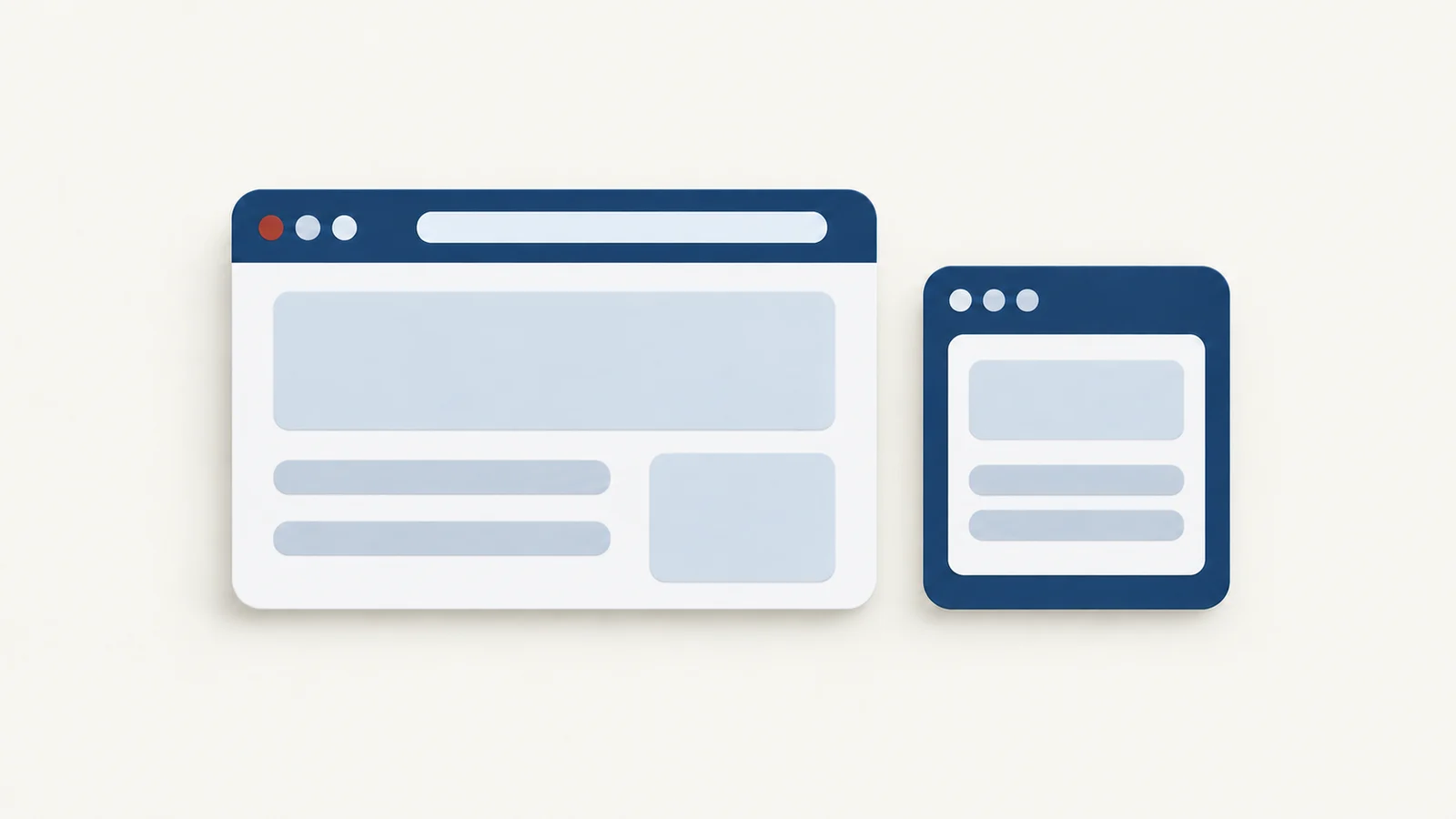 PWA 和桌面应用有什么区别,天天用的网站该选哪个PWA 是网站自己提供的可安装版本,Pake 这类套壳应用则把任意网址放进用系统网页视图渲染的原生窗口。站点已经有 PWA,又想要它的离线和推送,就装 PWA,站点没有 PWA,或者想控制窗口和外壳,就用套壳应用,两者都不是 Swift 或 C++ 意义上的原生应用。 · 约 7 分钟
 Electron 替代方案:Tauri、Wails、Neutralinojs、Flutter 和原生想离开 Electron,最接近的换法是保留 HTML、CSS 和 JavaScript,改用系统自带的 web view,也就是 Tauri、Wails 或 Neutralinojs,想连网页技术栈一起放弃,就是 Flutter、.NET MAUI 或纯原生,如果你只是想让一个网站有独立窗口,根本不需要框架,Pake 这样的封装工具不用写代码就能做到。 · 约 6 分钟
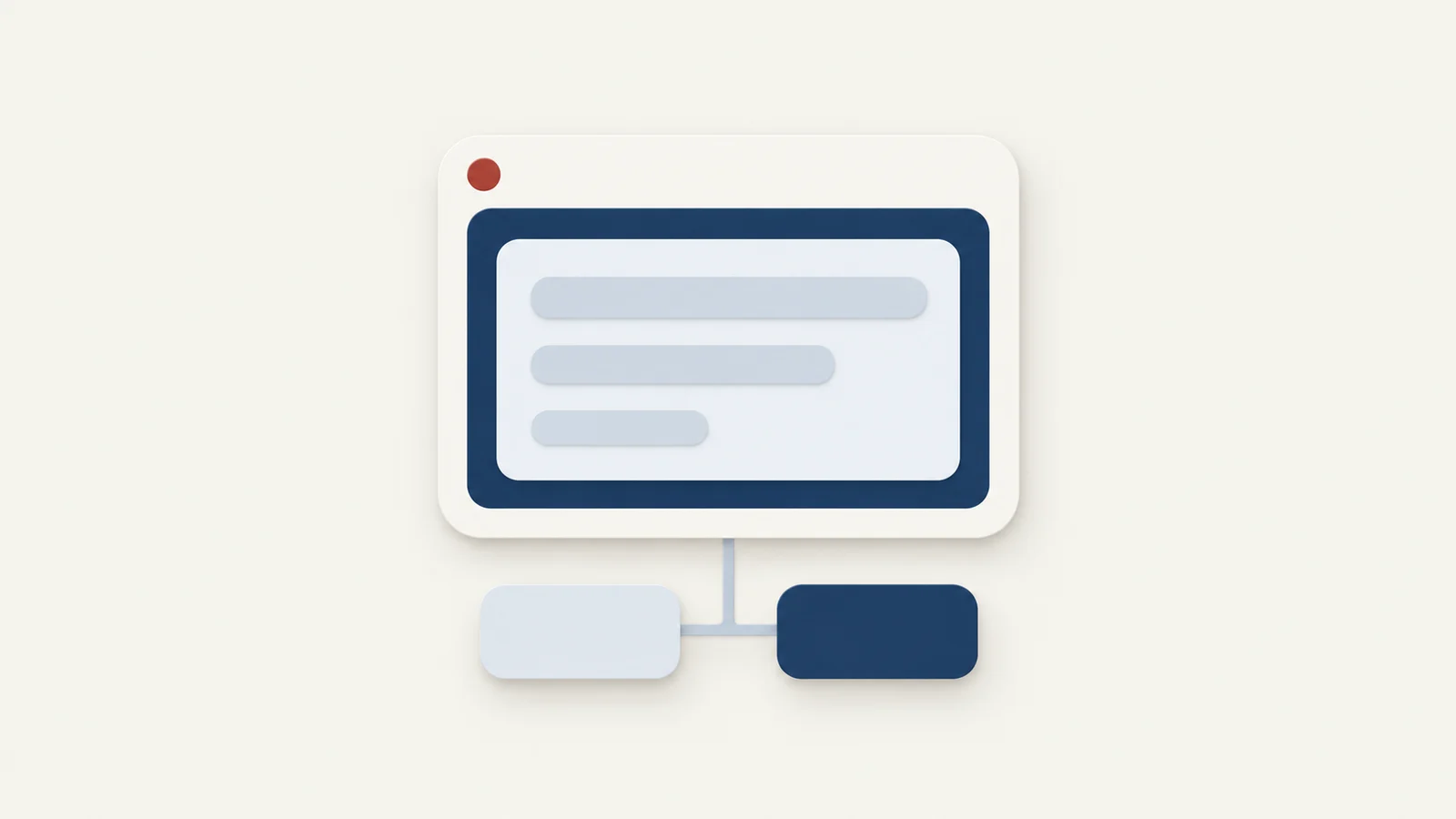 WKWebView 是什么,它和 Safari 有什么不同WKWebView 是 Apple 的 WebKit 框架里用来显示网页内容的视图,跑的是 Safari 同款的 WebKit 引擎。它缺的是引擎外面那层浏览器,没有标签页、扩展、书签和 Safari 的设置,存储、用户代理和检查器都由应用自己决定。macOS 上的 Pake 应用就是一个原生窗口里套着一个 WKWebView,所以这些选择直接决定你的网站在里面怎么表现。 · 约 8 分钟